
Eine digitale Quittung erspart das spätere Abtippen oder Scannen eines Papierblocks. Entscheidend ist ein klarer Ablauf: Angaben erfassen, Inhalt prüfen und die fertige Datei nachvollziehbar ablegen.
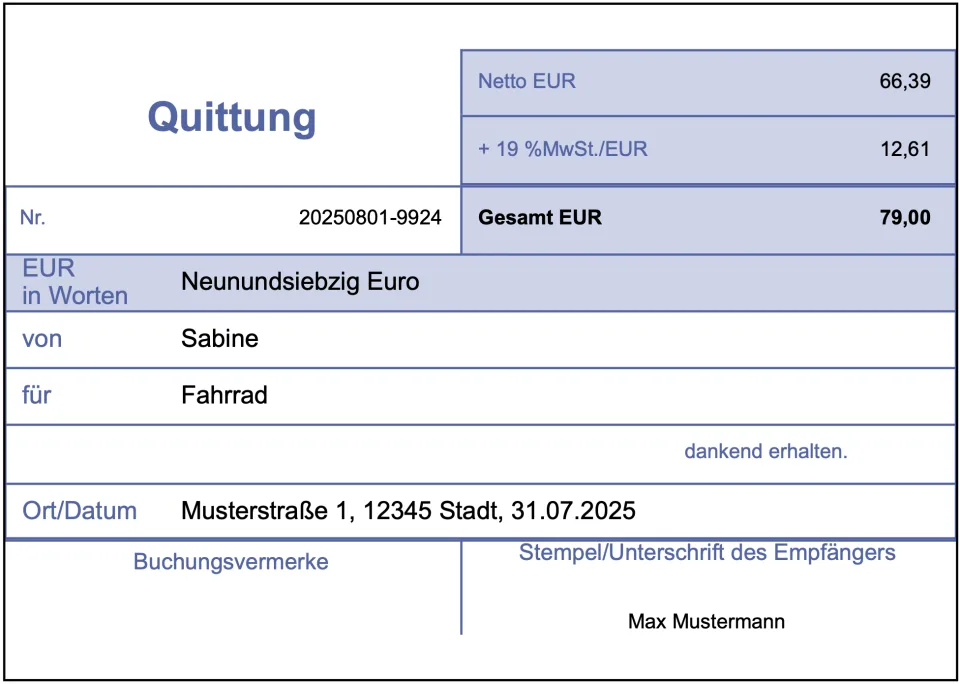
Der Ablauf in vier Schritten
1. Angaben vorbereiten
Halten Sie Betrag, Steuersatz, Namen, Zahlungszweck, Ort und Datum bereit. Welche Angaben im Einzelfall erforderlich sind, hängt vom jeweiligen Vorgang ab.
2. Quittung ausfüllen
Tragen Sie die Informationen nacheinander ein. Eine geführte Eingabe reduziert das Risiko, Felder zu übersehen oder Angaben an der falschen Stelle einzutragen.
3. Vorschau kontrollieren
Prüfen Sie insbesondere Namen, Betrag, Steuerangaben und den beschriebenen Zahlungszweck, bevor Sie die PDF erzeugen.
4. PDF ablegen und teilen
Speichern Sie die fertige Datei mit einem eindeutigen Namen oder senden Sie sie direkt an die zahlende Person.
Diese Angaben sollten bereitliegen
- Betrag und gegebenenfalls Steuersatz
- Name von Zahler und Aussteller
- Zahlungszweck oder Leistung
- Ort und Datum der Zahlung
- Unterschrift, falls für den Vorgang benötigt
Verwenden Sie eindeutige Dateinamen, zum Beispiel Datum, Name und Zahlungszweck. So lässt sich die PDF später schneller wiederfinden.
Kann eine digitale Quittung ausgedruckt werden?
Ja. Quittung PDF legt die DIN-A6-Quittung in einer DIN-A4-PDF ab, die sich auf üblichen Druckern ausgeben lässt.
DIN-A6-Quittung direkt erstellen
Quittung PDF ist für iPhone und iPad im App Store verfügbar.
Im App Store öffnen