
Auf dem iPad bietet die größere Darstellung mehr Platz für längere Namen, Adressen und die abschließende Kontrolle. Das ist praktisch an einer Rezeption, einem Verkaufstresen oder im Büro.
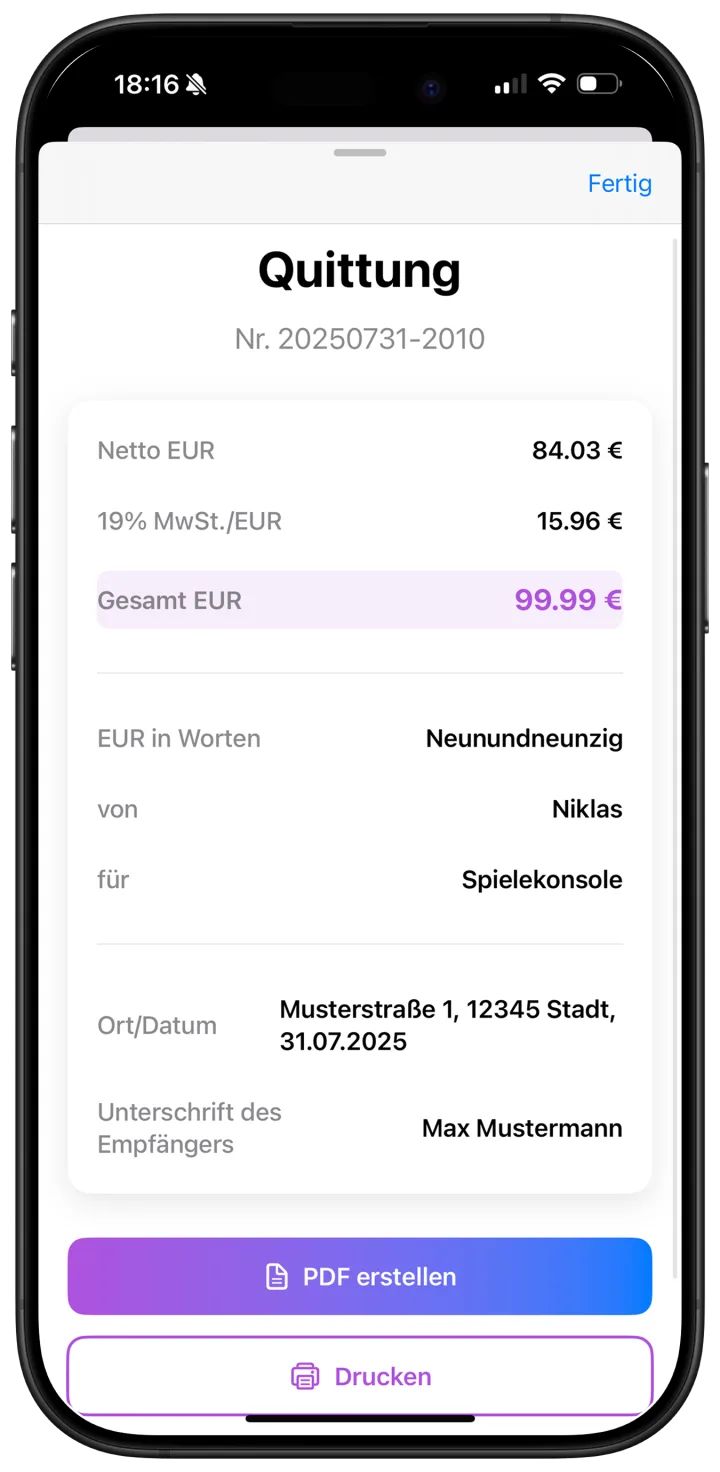
Der Ablauf in vier Schritten
1. Neue Quittung beginnen
Öffnen Sie Quittung PDF auf dem iPad und starten Sie einen neuen Vorgang.
2. Daten in Ruhe eingeben
Erfassen Sie Betrag, Steuer, Zahler, Zweck, Ort und Datum. Die größere Ansicht hilft besonders bei längeren Angaben.
3. Vorschau vergleichen
Lesen Sie die zusammengefassten Daten noch einmal gegen und prüfen Sie die Schreibweise von Namen und Adressen.
4. PDF im Arbeitsablauf nutzen
Legen Sie die Datei in Ihrer gewünschten Ordnerstruktur ab, teilen Sie sie oder drucken Sie sie über AirPrint.
Diese Angaben sollten bereitliegen
- Vollständige Ausstellerdaten
- Daten der zahlenden Person
- Eindeutiger Zahlungszweck
- Passender Ablageordner auf dem iPad
Wenn das iPad von mehreren Personen genutzt wird, sollte intern festgelegt sein, wer Quittungen erstellt und wo die fertigen PDFs abgelegt werden.
Ist die Quittung auf iPhone und iPad gleich aufgebaut?
Ja. Das Ergebnis ist unabhängig von der Displaygröße als DIN-A6-Quittung in einer DIN-A4-PDF angelegt.
DIN-A6-Quittung direkt erstellen
Quittung PDF ist für iPhone und iPad im App Store verfügbar.
Im App Store öffnen