
Das iPhone eignet sich besonders für Quittungen direkt beim Kunden, bei einer Übergabe oder unterwegs. Die fertige PDF kann ohne zusätzlichen Computer über die iOS-Freigabe weitergegeben werden.
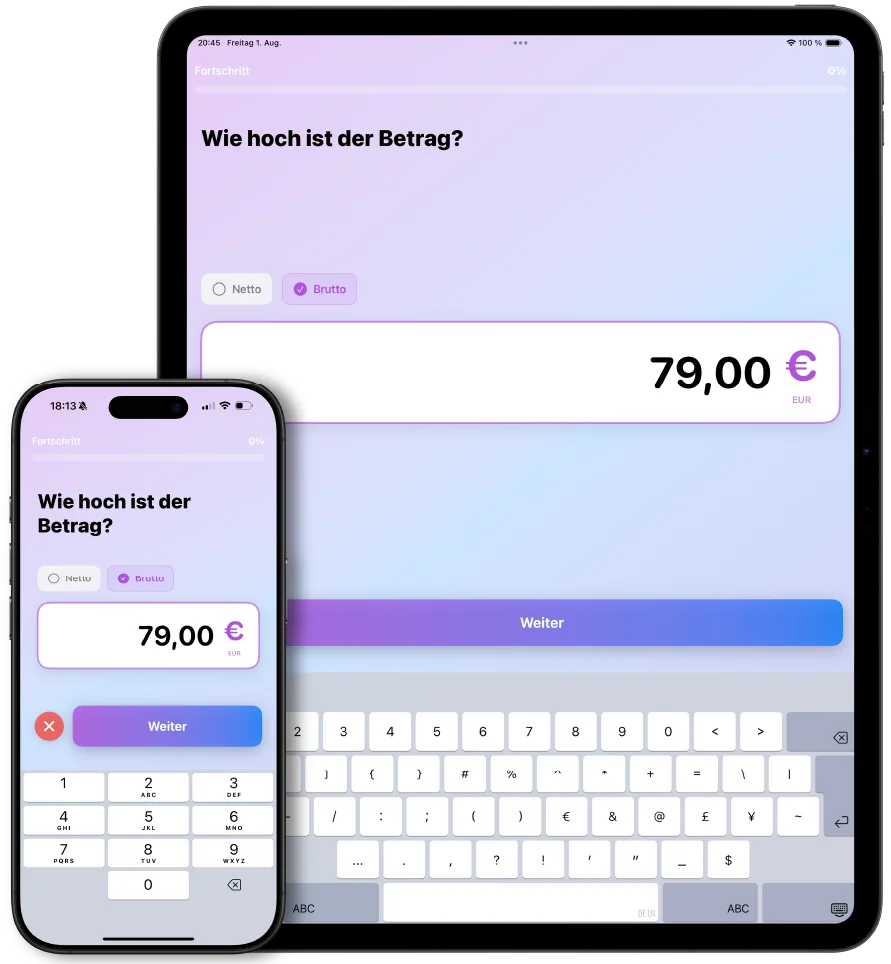
Der Ablauf in vier Schritten
1. App auf dem iPhone öffnen
Starten Sie Quittung PDF und wählen Sie die Erstellung einer neuen Quittung. Eine Registrierung ist für den Einstieg nicht erforderlich.
2. Zahlung erfassen
Geben Sie Betrag, Steuersatz, zahlende Person und Zahlungszweck ein. Ergänzen Sie danach Ort und Datum.
3. Ergebnis auf dem Display prüfen
Kontrollieren Sie die zusammengefassten Daten. Fehler lassen sich vor der PDF-Erstellung direkt korrigieren.
4. Über iOS weitergeben
Speichern Sie die PDF in Dateien, senden Sie sie per Mail oder Messenger oder verwenden Sie AirDrop beziehungsweise AirPrint.
Diese Angaben sollten bereitliegen
- iPhone mit Quittung PDF
- Daten der beteiligten Personen
- Betrag und Zahlungszweck
- Gewünschter Freigabeweg
Erstellen Sie die Quittung möglichst noch im Beisein der zahlenden Person. Namen und Zahlungszweck können dann sofort gemeinsam kontrolliert werden.
Brauche ich auf dem iPhone einen zusätzlichen PDF-Drucker?
Nein. Die App erzeugt die PDF direkt. Zum Drucken können Sie anschließend die iOS-Druckfunktion und einen kompatiblen Drucker verwenden.
DIN-A6-Quittung direkt erstellen
Quittung PDF ist für iPhone und iPad im App Store verfügbar.
Im App Store öffnen